
Module
Boutique en ligne
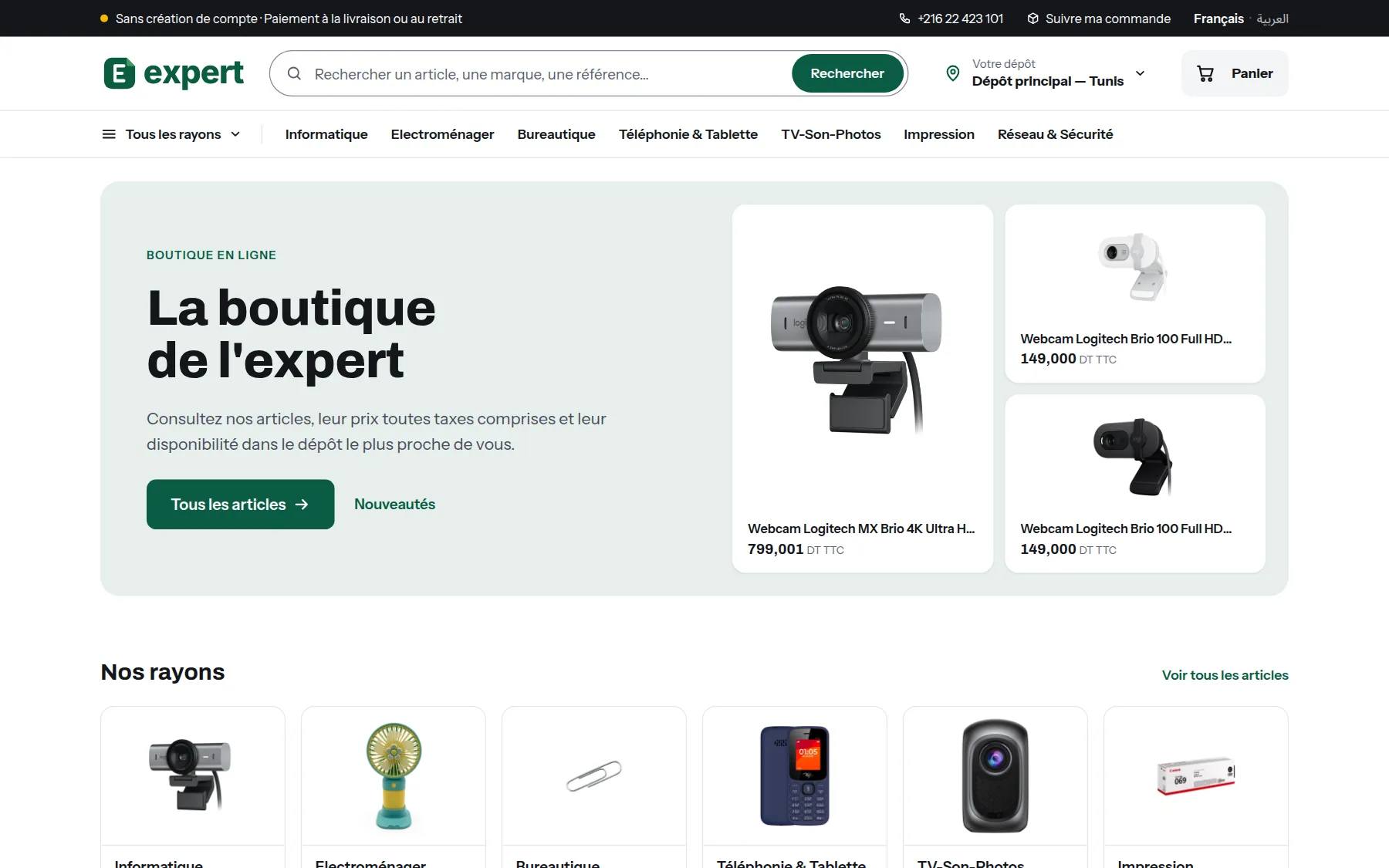
Une boutique à votre logo et à votre couleur : catalogue, panier, commande sans compte, livraison ou retrait. Les commandes arrivent dans vos ventes.
Choisir les articles vendus en ligne, les dépôts qui servent la boutique et la façon d'afficher le stock.
Comment ça marche
Le module Boutique en ligne prépare la vente de vos articles sur internet : vous choisissez ce qui est vendu en ligne et depuis quels dépôts.
Vos clients consultent la boutique à l'adresse de votre espace : tant que la boutique est ouverte, cette adresse seule y mène (ses pages sont sous /boutique), et votre espace de gestion reste sous /admin : accueil, catalogue et fiche de chaque article, avec le prix toutes taxes comprises et la disponibilité par dépôt. Ils y remplissent un panier — un article ajouté est confirmé sur place, sans quitter la page — et passent commande sans créer de compte ; ils choisissent la livraison ou le retrait, et paient à la remise ou par virement.
Ce que contient le menu
- Commandes web : les commandes passées sur la boutique, avec celles qui restent à traiter.
- Articles en ligne : vos articles destinés à la vente, avec une colonne par dépôt qui sert la boutique.
- Configuration : cinq onglets — Dépôts et stock, Zones de livraison, Livraison et paiement, Identité, Référencement.
Mettre un article en ligne
- Ouvrez Boutique en ligne › Articles en ligne.
- Repérez l'article. L'onglet À compléter liste ceux à qui il manque une photo, une description ou un prix de vente.
- Cliquez sur la flèche vers le haut de la ligne (Mettre en ligne). Pour plusieurs articles, cochez-les puis choisissez Mettre en ligne en haut du tableau.
Un article incomplet ne peut pas être mis en ligne : le crayon de sa ligne ouvre la liste des articles sur lui, pour compléter sa fiche. La flèche vers le bas (Retirer de la boutique) le retire.
Lire les colonnes des dépôts
Chaque colonne porte le nom d'un dépôt et indique la quantité que la boutique peut y vendre.
- Un nombre : la quantité vendable, une fois retiré le stock gardé hors boutique.
- 0 en rouge : l'article est suivi dans ce dépôt mais n'y est plus vendable.
- — : l'article n'est pas suivi dans ce dépôt.
Un article peut donc être disponible à Tunis et absent à Sousse : la colonne État le résume (« Disponible à : Tunis »).
Choisir les dépôts qui servent la boutique
- Ouvrez Boutique en ligne › Configuration.
- Pour chaque dépôt, activez Expédie les commandes s'il envoie des colis, et Retrait sur place si le client peut venir chercher sa commande.
- Donnez un Ordre d'expédition : le plus petit nombre expédie en premier.
- Enregistrez.
Un dépôt sans aucune des deux options n'apparaît pas dans Articles en ligne.
Régler l'affichage du stock
- Stock gardé hors boutique, par dépôt : les dernières unités réservées au comptoir. Avec 2, un dépôt qui a 5 unités en vend 3 en ligne.
- « Derniers exemplaires » en dessous de : sous ce nombre d'unités vendables, la boutique affichera ce libellé au lieu de « En stock ».
- Quand un article manque dans le dépôt du client : le proposer depuis un autre dépôt, l'afficher comme indisponible, ou le masquer.
Ce que voit le client
- Il choisit son dépôt en haut de la boutique. Chaque article lui dit alors s'il est en stock dans ce dépôt, livré depuis un autre, ou indisponible.
- La fiche d'un article liste tous les dépôts de la boutique, avec un libellé (« En stock », « Derniers exemplaires », « Pas en stock ») et jamais la quantité.
- Le prix affiché est toutes taxes comprises, calculé à partir du prix de vente et des taxes de la fiche article.
- Dans le catalogue, il filtre les articles par rayon, disponibilité dans son dépôt, prix (toutes taxes comprises), marque, et par les caractéristiques du rayon ouvert (mémoire, taille d'écran…). Il coche plusieurs valeurs puis clique sur Afficher les articles ; chaque valeur indique le nombre d'articles qu'elle garde.
- Les caractéristiques d'un article sont aussi listées sur sa fiche. Elles se préparent dans Stock › Configuration › Caractéristiques, puis se choisissent sur chaque fiche article.
- La boutique existe en français et en arabe.
Tant que Boutique ouverte est désactivé dans la configuration, l'adresse de la boutique répond « page introuvable ». Le bouton Voir la boutique, en haut de la configuration, l'ouvre dans un nouvel onglet.
Donner son identité à la boutique
Dans Boutique en ligne › Configuration, onglet Identité :
- Nom de la boutique : affiché en haut de la boutique. Vide, c'est le nom de votre société.
- Phrase d'accroche : la phrase de la page d'accueil, reprise comme description pour les moteurs de recherche.
- Couleur d'accent : la couleur des boutons. Vide, c'est la couleur principale de votre société.
- Logo de la boutique : affiché en haut de la boutique. Vide, c'est le logo de votre société.
- Icône de l'onglet : la petite image de l'onglet du navigateur. Vide, c'est le logo de la boutique.
- Titre de la page d'accueil : le grand titre de l'accueil. Vide, c'est « La boutique de » suivi du nom.
- Bandeau d'annonce : la ligne tout en haut de la boutique, sur grand écran — par exemple une livraison offerte.
- Téléphone, E-mail, Adresse : le contact affiché sur la boutique. Vides, ce sont ceux de votre société.
- Page Facebook, Compte Instagram, Numéro WhatsApp : ils ajoutent leur bouton en bas de la boutique.
Un champ laissé vide reprend celui de Paramètres › Paramètres société. Quand la boutique a un logo, son en-tête l'affiche seul : choisissez un logo qui porte le nom. Sans logo, l'en-tête affiche l'initiale et le nom de la boutique.
Faire connaître la boutique
Dès que la boutique est ouverte, elle se présente d'elle-même. L'onglet Référencement de la configuration règle le reste :
- Autoriser les moteurs de recherche : désactivé, la boutique demande aux moteurs de ne pas la référencer. Elle reste accessible par son lien.
- Titre de la page d'accueil et Description de la boutique : ce qu'affichent les résultats de recherche pour l'accueil. Vides, ce sont « Boutique en ligne » et la phrase d'accroche.
- Code de validation Google : le code que donne Google Search Console pour prouver que l'adresse est la vôtre.
- Image d'un lien partagé : affichée quand un lien de la boutique est partagé et que la page n'a pas de photo. Vide, c'est le logo.
L'onglet rappelle les trois adresses utiles :
- Moteurs de recherche : le plan de la boutique (
/boutique/sitemap.xml) liste l'accueil, les rayons et chaque article avec sa photo. Il est recalculé à chaque lecture : un article mis en ligne y figure tout de suite. Le fichier/robots.txtde votre adresse l'indique aux moteurs, et leur ferme le panier, la commande et l'espace professionnel. - Assistants IA :
/llms.txtrésume la boutique (rayons, derniers articles et leur prix, livraison, paiement, contact). - Partage : chaque fiche article propose WhatsApp, Facebook, e-mail et la copie du lien. Le lien partagé affiche le nom, la description, la photo et le prix de l'article.
Pour accélérer la prise en compte par Google, déclarez l'adresse du plan dans Google Search Console.
Régler la livraison
- Ouvrez Boutique en ligne › Configuration, onglet Zones de livraison, puis Créer.
- Donnez un nom à la zone, les lieux qu'elle couvre, les frais toutes taxes comprises et le délai en jours.
- Dans l'onglet Livraison et paiement, choisissez l'Article facturé pour la livraison : une prestation non suivie en stock, par exemple « Frais de livraison ».
À la commande, le client choisit sa zone : il voit les frais, le délai et le total. Les frais sont ajoutés à la commande client comme une ligne sur l'article choisi, avec sa TVA.
- Sans article de livraison, aucuns frais ne sont facturés.
- Livraison gratuite à partir de : au-delà de ce montant d'articles, les frais ne sont plus facturés.
- Sans aucune zone, la livraison se convient par téléphone, sans frais.
- Le retrait sur place est toujours gratuit.
Choisir les modes de paiement
Dans Livraison et paiement, activez les modes proposés au client :
- Paiement à la livraison ou au retrait : en espèces, à la remise des articles.
- Virement bancaire : choisissez le compte qui reçoit les virements. Ses coordonnées et la référence de la commande s'affichent au client après sa commande.
Si aucun mode n'est activé, la boutique propose le paiement à la remise. Le paiement par carte n'est pas encore disponible.
Traiter une commande web
Une commande passée sur la boutique devient une commande client de Ventes, en brouillon, au nom de l'acheteur.
- Ouvrez Boutique en ligne › Commandes web. Le nombre à côté de l'entrée du menu compte les commandes à traiter.
- La ligne indique qui appeler, la livraison ou le retrait, le dépôt qui sert la commande et le total.
- Cliquez sur l'icône de document (Ouvrir la commande client) : vous la validez, la livrez et la facturez comme toute commande client.
L'acheteur est retrouvé par son numéro de téléphone ; s'il est nouveau, sa fiche client est créée. Tant que la commande n'est ni livrée, ni facturée, ni annulée, la boutique ne vend plus les quantités qu'elle contient.
À chaque nouvelle commande, les utilisateurs qui ont accès à la boutique reçoivent une notification dans l'application (la cloche, en haut de l'écran). L'acheteur qui a donné son email reçoit le détail de sa commande, avec le lien de sa page de suivi.
Ce que l'acheteur suit
Sa page de commande suit ce que vous faites dans Ventes, sans rien ressaisir :
- Enregistrée : la commande client est en brouillon.
- Confirmée : vous avez validé la commande client.
- Expédiée (ou Prête au retrait) : un bon de livraison ou une facture a été créé à partir de la commande.
- Annulée : la commande client est annulée, ou son brouillon supprimé.
L'acheteur retrouve sa commande par le lien reçu, ou par Suivre ma commande en bas de la boutique, avec la référence et son téléphone.
Une commande est servie par un seul dépôt : celui du client s'il a tout, sinon un autre dépôt qui expédie quand la configuration le permet. Si aucun dépôt ne peut servir tout le panier, le client doit réduire une quantité.
Bon à savoir
- Le droit Voir donne accès à Articles en ligne ; mettre en ligne, retirer et configurer demandent le droit Gérer.
- Un article inactif ne peut pas être mis en ligne.
- Un article qui n'est pas suivi en stock (une prestation) est considéré comme toujours disponible.